网络安全入门第一步 小白黑客如何下载与安装VMware虚拟机软件
引言:为什么选择虚拟机?
在探索网络与信息安全的道路上,无论你的目标是成为防御者(网络安全工程师)还是理解攻击者的思维(以学习为目的的“白帽黑客”),一个隔离、安全且可反复重置的实验环境至关重要。对于初学者(常被称为“小白黑客”)而言,直接在物理主机上操作存在巨大风险,可能导致系统崩溃或数据丢失。虚拟机软件正是为此而生,它允许你在现有操作系统(如Windows或macOS)内部,模拟出多台独立的“虚拟电脑”。
在众多虚拟机软件中,VMware Workstation Player(个人免费版)因其性能稳定、兼容性好、易于上手而成为安全初学者的首选。本文将作为你的向导,一步步演示如何下载和安装VMware,为你未来的网络攻防实验、软件开发测试打下坚实基础。
第一步:访问官网,获取正版安装程序
核心原则:安全软件,从源头抓起。
- 打开浏览器:建议使用Chrome、Firefox等主流浏览器。
- 访问官网:在地址栏中输入
www.vmware.com,这是VMware的官方网站。务必从官网下载,以避免第三方渠道捆绑的恶意软件。 - 寻找免费版本:进入官网后,在菜单或产品列表中查找“VMware Workstation Player”或直接使用站内搜索。
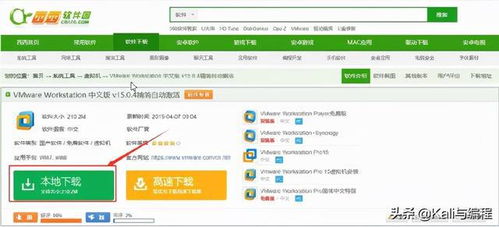
- 选择版本:点击进入产品页面,找到“Download”或“免费产品下载”选项。VMware Workstation Player 为个人非商业用途提供免费许可。
- 下载安装程序:根据你的主机操作系统(Windows 或 Linux),选择对应的安装程序(通常是.exe或.bundle文件)并下载到本地。
网络安全提示:下载完成后,可以校验文件的哈希值(SHA256)是否与官网公布的一致,这是验证文件完整性和真实性的好习惯。
第二步:安装VMware Workstation Player
安装前准备:关闭所有不必要的应用程序,并以管理员身份运行安装程序(Windows系统)。
- 启动安装向导:双击下载好的安装文件。
- 同意许可协议:仔细阅读最终用户许可协议,勾选“我接受许可协议中的条款”,然后点击“下一步”。
- 自定义安装设置(可选):
- 安装位置:默认安装在C盘。如果你希望节省C盘空间,可以点击“更改”选择其他磁盘路径。
- 增强型键盘驱动程序:建议勾选。它能更好地处理键盘输入,在虚拟机与主机之间切换时体验更佳。
- 用户体验设置:通常可以取消勾选“启动时检查产品更新”和“加入VMware客户体验提升计划”,以加快启动速度和保护隐私。
- 开始安装:确认设置后,点击“安装”或“下一步”。安装过程会自动进行,可能需要几分钟。
- 输入许可证密钥:安装完成后,软件会提示你输入许可证。对于免费的Player版本,你可以选择“非商业用途”或点击“跳过”,稍后在软件内完成免费注册。
- 重启计算机:根据提示,完成安装后可能需要重启电脑以使所有驱动生效。
第三步:首次配置与免费注册
- 启动软件:重启后,在开始菜单或桌面上找到“VMware Workstation Player”并打开。
- 免费许可注册:首次启动,软件会引导你完成免费许可的获取。点击“帮助”菜单,选择“输入许可证密钥”或类似选项。前往VMware官网,用邮箱注册一个免费账户,即可获得一个个人使用的免费许可证密钥。将其复制粘贴到软件中,激活后即可无限制免费使用。
- 熟悉界面:主界面简洁明了。主要按钮是“创建新虚拟机”,用于安装你的第一个虚拟操作系统(如Kali Linux、Windows等)。
第四步:关联网络与信息安全软件开发环境
VMware不仅仅是一个“沙箱”,它还是构建安全开发与测试环境的核心平台。
- 隔离的开发/测试环境:你可以在虚拟机中搭建一个纯净的Web服务器环境(如LAMP栈),在此开发网络应用,然后在另一个虚拟机中模拟攻击者进行渗透测试,而完全不影响主机。
- 恶意软件分析沙箱:安全研究员可以在一个完全隔离、网络配置为“主机模式”或“NAT模式”的虚拟机中运行和分析可疑样本,分析完毕后一键恢复到干净快照。
- 分布式系统模拟:你可以轻松创建多个虚拟机,组成一个小型网络(通过虚拟网络编辑器),用于测试分布式安全软件或进行网络攻防演练。
- 快照与克隆功能:这是VMware最强大的功能之一。在配置好一个基础环境(如安装了特定SDK、编译器的Linux系统)后,可以创建一个“快照”。之后无论实验如何“搞砸”,都可以瞬间回滚到这个干净状态。也可以克隆出多个相同的环境,用于并行测试。
安全旅程的起点
成功安装VMware,标志着你的网络安全实践之旅正式启航。下一步,你将学习如何在虚拟机中安装第一个实验操作系统(例如专为安全测试设计的Kali Linux)。请始终牢记,在虚拟机中获得的技能和工具,必须在合法、合规和授权的环境中使用。保持好奇心,同时坚守道德与法律的底线,你将从一名“小白”逐步成长为真正的网络安全专家或安全意识强大的开发者。
行动建议:现在就按照上述步骤,下载并安装好你的VMware Workstation Player吧!
如若转载,请注明出处:http://www.c3275yr1.com/product/44.html
更新时间:2026-10-11 17:46:23